 葫芦客
葫芦客
前言
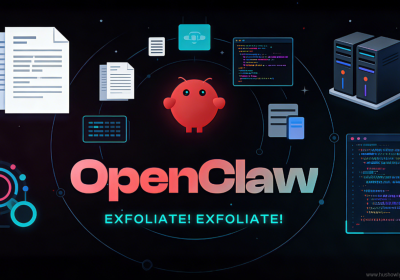
在 AI 大模型爆发的时代,我们每天都在使用各种 AI 工具,但大多数都需要将数据发送到云端。如果你更注重隐私,希望拥有一个本地优先、数据可控的 AI 助手,那么 OpenClaw 绝对值得一试。
OpenClaw 是一个开源的本地 AI Agent 平台,支持多种大模型(Claude、GPT、DeepSeek 等),可以集成到 20+ 聊天工具中,并且拥有 5700+ 社区插件。更重要的是,它的 GitHub Star 数已超过 25 万,是增长最快的开源项目之一。
本文将记录我在 Linux 环境下部署 OpenClaw 的完整过程,包括环境准备、安装配置、常见问题及解决方案,帮助你快速搭建属于自己的 AI 助手。
一、OpenClaw 简介
1.1 核心特性
OpenClaw 的定位是"真实有用的 AI 助手",而非简单的聊天机器人。其核心特性包括:
- 本地优先架构:所有数据、记忆、操作都在本地设备上运行,确保隐私安全
- 多模型支持:兼容 Claude、GPT、DeepSeek、通义千问等主流模型
- 多平台集成:支持微信、Telegram、飞书、钉钉、Discord 等 20+ 聊天工具
- 强大扩展性:5700+ 社区技能(插件)可供使用
- 任务自动化:文件管理、浏览器控制、代码审查、定时任务等
- Web 控制台:可视化管理界面,操作便捷
1.2 与其他AI平台对比
在 2026 年的 AI Agent 生态中,OpenClaw 凭借独特的定位脱颖而出。下面我们将它与国内外主流平台进行对比。
主流 AI Agent 框架对比
| 特性 | OpenClaw | AutoGPT | Dify | Coze | FastGPT | LangChain |
|---|---|---|---|---|---|---|
| 部署方式 | 本地优先 | 本地/云端 | 云服务+私有化 | 仅SaaS | 私有化部署 | 灵活部署 |
| 学习成本 | 低 | 中高 | 中 | 极低 | 低-中 | 高 |
| 多模型支持 | 10+ | 多种 | 100+ | 主流 | 主流 | 50+ |
| 聊天平台集成 | 20+ | 有限 | 需开发 | 国内平台 | 无 | 需自建 |
| 开源程度 | 完全开源 | 开源 | 开源 | 闭源 | 开源 | 开源 |
| 社区插件 | 5700+ | 有限 | 增长中 | 商店模式 | 有限 | 生态大 |
| 数据隐私 | 本地存储 | 混合 | 可配置 | 云端 | 本地 | 取决于部署 |
| 一键安装 | 命令行 | 需配置 | 需部署 | Web端 | Docker | 需编程 |
与国内 AI 平台对比
| 平台 | 核心优势 | 主要局限 | OpenClaw 对比优势 |
|---|---|---|---|
| 文心一言 Agent | 中文能力强、合规性好 | 仅云端、闭源 | 本地部署、数据可控 |
| 通义千问 Agent | 开源模型丰富、阿里生态整合 | 依赖云端服务 | 支持本地模型、完全离线 |
| 智谱清言 | 学术能力强、支持本地部署 | 配置复杂、学习成本高 | 一键安装、上手简单 |
| Kimi 智能助手 | 长文本处理优秀 | 仅Web端、无私有化 | 多平台集成、可编程 |
| 豆包 Agent | 字节生态、插件丰富 | 数据在云端 | 本地优先、隐私保护 |
与在线 AI 工具对比
| 特性 | OpenClaw | ChatGPT | Claude | 文心一言 |
|---|---|---|---|---|
| 数据隐私 | 100%本地 | 上传云端 | 上传云端 | 上传云端 |
| 离线使用 | 支持(本地模型) | 需联网 | 需联网 | 需联网 |
| 文件操作 | 直接访问本地 | 需上传 | 需上传 | 需上传 |
| 工具调用 | 浏览器/终端/文件 | 有限(Plus) | 有限 | 有限 |
| 自定义扩展 | 插件/技能 | 不支持 | 不支持 | 不支持 |
| 成本 | API按需付费 | 订阅制 | 订阅制 | 免费+付费 |
| 聊天集成 | 微信/Telegram等 | 仅Web | 仅Web | 仅Web |
OpenClaw 的六大核心优势
本地优先架构 (Local-First)
- 所有对话历史、文件操作、记忆存储都在本地
- 数据完全可控,适合处理敏感信息
- 支持 Tailscale 实现安全远程访问
真正的多平台集成
- 一键接入 20+ 聊天平台(微信、Telegram、飞书、Discord等)
- 统一 API 管理,无需为每个平台单独开发
- 支持同时连接多个渠道
极低的部署门槛
# 一条命令完成安装
curl -fsSL https://openclaw.ai/install.sh |

# 一条命令启动服务
openclaw gateway run
对比其他框架:
- Dify: 需要 Docker Compose 或 K8s 部署
- LangChain: 需要编写代码,学习成本高
- AutoGPT: 配置复杂,稳定性欠佳
庞大的插件生态
- 5700+ 社区技能,涵盖办公、开发、数据分析等场景
- 支持自定义技能开发(TypeScript/JavaScript)
- MCP(Model Context Protocol)协议支持,工具生态持续扩大
灵活的模型支持
- 支持云端模型:Claude、GPT-4、DeepSeek、通义千问等
- 支持本地模型:Ollama、LM Studio
- 模型热切换:不同任务使用不同模型,成本优化
开发者友好
- 完整的 CLI 工具链,命令行操作高效
- Web 控制台可视化配置
- 详细的日志和调试工具
- 支持多 Agent 隔离和协作
选型建议
选择 OpenClaw,如果你:
- ✅ 重视数据隐私,需要本地部署
- ✅ 希望集成到微信/Telegram 等聊天平台
- ✅ 需要 Agent 具备文件操作、浏览器控制等能力
- ✅ 想要快速上手,不愿深入学习复杂框架
- ✅ 看重开源生态,希望自由扩展功能
考虑其他方案,如果:
- 🔄 Coze: 零代码需求,快速搭建简单 Bot
- 🔄 Dify: 企业级复杂工作流,需要可视化编排
- 🔄 FastGPT: 专注知识库问答场景
- 🔄 LangChain: 开发复杂 AI 应用,需要高度灵活性
- 🔄 ChatGPT/Claude: 日常对话,无需自动化能力
总结: OpenClaw 不是要替代 ChatGPT 或 Claude,而是作为本地化、可编程、多平台集成的 AI Agent 平台,填补了"云端对话机器人"和"本地自动化工具"之间的空白。它的定位更像是"个人数字员工",而非简单的聊天助手。
1.3 应用场景
- 个人知识管理:本地笔记、文档智能检索
- 开发辅助:代码审查、重构建议、自动化测试
- 办公自动化:文件整理、数据抓取、报表生成
- 学习助手:知识问答、学习计划制定
- 隐私保护:敏感数据处理、本地模型部署
二、环境准备
2.1 系统要求
最低配置:
- 操作系统:Windows 10 21H2+ (64-bit) / Linux / macOS
- 内存:4GB RAM
- Node.js:≥ 22.0
- Python:≥ 3.8
推荐配置:
- 操作系统:Windows 11 23H2+ / Ubuntu 22.04+ / macOS 14+
- 内存:8GB+ RAM
- Node.js:22.x LTS 稳定版
- Python:3.10+
2.2 环境检查
在开始安装前,先检查系统环境:
# 检查 Node.js 版本
node --version
# 输出:v24.12.0

# 检查 Python 版本
python3 --version
# 输出:Python 3.12.11
如果 Node.js 版本过低,可以使用 nvm 升级:
# 安装 nvm(如果没有)
curl -o- https://raw.githubusercontent.com/nvm-sh/nvm/v0.39.0/install.sh |

# 安装最新 LTS 版本的 Node.js
nvm install --lts
nvm use --lts
三、快速安装
3.1 一键安装脚本
OpenClaw 提供了便捷的安装脚本,支持 Linux/macOS/Windows(WSL):
curl -fsSL https://get.openclaw.ai | 安装过程会自动:
- 下载最新版本的 OpenClaw CLI
- 配置环境变量
- 初始化配置文件
- 创建默认工作空间
3.2 验证安装
安装完成后,验证 OpenClaw 是否正确安装:
# 查看版本
openclaw --version
# 输出:OpenClaw 2026.3.2 (85377a2)

# 查看帮助
openclaw --help
如果看到版本信息,说明安装成功!
3.3 安装位置
- CLI 可执行文件:
~/.config/nvm/versions/node/v24.12.0/bin/openclaw - 配置目录:
~/.openclaw/ - 配置文件:
~/.openclaw/config.yaml - 会话存储:
~/.openclaw/agents/main/sessions/ - 日志文件:
~/.openclaw/logs/
四、启动与配置
4.1 启动 Gateway
OpenClaw 的核心是 Gateway 服务,它提供了 WebSocket 接口和 Web 控制台。
方式一:前台运行(推荐首次使用)
openclaw gateway run启动后会看到类似的输出:
OpenClaw Gateway 2026.3.2
Listening on ws://127.0.0.1:18789
Dashboard: http://127.0.0.1:18789/
🔐 认证说明:OpenClaw 默认启用 Token 认证模式,确保只有持有正确 token 的用户才能访问。首次访问 Web 控制台时,会自动生成 token 并保存在配置文件中。
方式二:后台运行
# 启动后台服务
openclaw gateway start

# 查看运行状态
openclaw gateway status

# 查看实时日志
openclaw logs --follow认证模式说明:
OpenClaw Gateway 支持多种认证模式:
| 认证模式 | 说明 | 适用场景 |
|---|---|---|
| token (默认) | 使用共享 token,安全且便捷 | 个人使用、局域网访问 |
| password | 使用用户名密码 | 多用户环境 |
| none | 无认证,完全开放 | 仅限本地开发测试 |
| trusted-proxy | 信任反向代理的认证头 | 生产环境 + Nginx/Caddy |
查看当前认证配置:
cat ~/.openclaw/openclaw.json | grep -A 5 '"auth"'如果需要禁用认证(不推荐),可以使用:
openclaw gateway run --auth none4.2 配置 AI 模型
OpenClaw 需要配置至少一个 AI 模型的 API 密钥才能正常工作。
配置 Anthropic Claude
# 方式 1:使用 config 命令(推荐)
openclaw config set ANTHROPIC_API_KEY "your-api-key-here"

# 方式 2:使用环境变量
export ANTHROPIC_API_KEY "your-api-key-here"
配置其他模型
# OpenAI
openclaw config set OPENAI_API_KEY "your-key"

# DeepSeek
openclaw config set DEEPSEEK_API_KEY "your-key"

# 通义千问
openclaw config set DASHSCOPE_API_KEY "your-key"
查看已配置的模型
openclaw models list输出示例:
Model                                      Input      Ctx      Local Auth  Tags
custom-open-bigmodel-cn/claude-sonnet-4-6  text       16k      no    yes   default,configured,alias:gml4.7
4.3 访问 Web 控制台
方式一:使用命令自动打开(推荐)
openclaw dashboard该命令会自动在浏览器中打开带有认证 token 的完整 URL。
方式二:手动获取访问 URL
# 仅打印 URL,不打开浏览器
openclaw dashboard --no-open
输出示例:
Dashboard URL: http://127.0.0.1:18789/#token=dc89699c7f72ce84f88f17df4ceb32dc6efc30a9a100a603重要提示:直接访问
http://127.0.0.1:18789/会提示unauthorized: gateway token missing。必须使用包含 token 的完整 URL,或者复制 token 到控制台设置中。
方式三:从配置文件获取 Token
如果需要手动拼接 URL,可以查看配置文件:
# 查看 gateway token
cat ~/.openclaw/openclaw.json | grep -A 5 '"gateway"' | grep '"token"'
然后手动拼接 URL:
http://127.0.0.1:18789/#token=你的token值Web 控制台功能概览:
- 📊 仪表盘:系统状态、会话统计、资源监控
- 💬 对话界面:与 Agent 进行实时对话
- 🔧 配置管理:模型配置、渠道设置、插件管理
- 📝 会话历史:查看所有对话记录和搜索
- 📈 监控面板:性能指标、API 调用统计
- 🎛️ 设备管理:查看已连接的设备和权限
4.4 能力配置(重要)
默认安装后,OpenClaw 的工具配置是 "messaging" 模式,只支持基础的消息交互功能。如果你需要使用文件操作、Web 浏览、Canvas 可视化等高级功能,需要切换到更高级的能力配置。
四种能力模式对比
| 模式 | 文件操作 | Web能力 | UI能力 | 适用场景 |
|---|---|---|---|---|
| minimal | ❌ | ❌ | ❌ | 只读查询、生产环境 |
| messaging (默认) | ❌ | ❌ | ❌ | 聊天机器人、客服 |
| coding | ✅ | ❌ | ❌ | 代码开发、文件操作 |
| full | ✅ | ✅ | ✅ | 完整功能、自动化 |
查看当前配置
# 查看当前工具配置
cat ~/.openclaw/openclaw.json | jq '.tools.profile'
切换能力配置
场景 1:日常开发(推荐)
# 切换到 coding 模式 - 启用文件操作和代码编写
cat ~/.openclaw/openclaw.json | jq '.tools.profile = "coding"' > /tmp/openclaw_coding.json && \
mv /tmp/openclaw_coding.json ~/.openclaw/openclaw.json && \
openclaw gateway restart
启用后你可以:
- ✅ 读写本地文件
- ✅ 执行 Shell 命令
- ✅ 代码搜索和编辑
- ✅ Git 操作
场景 2:完整功能(高级)
# 切换到 full 模式 - 启用所有功能(包括 Web、UI、节点控制)
cat ~/.openclaw/openclaw.json | jq '.tools.profile = "full"' > /tmp/openclaw_full.json && \
mv /tmp/openclaw_full.json ~/.openclaw/openclaw.json && \
openclaw gateway restart
启用后你可以:
- ✅ 所有 coding 模式的能力
- ✅ Web 浏览器自动化
- ✅ Canvas 数据可视化
- ✅ 节点控制和多设备协作
安全提示:
full模式包含更多权限,建议仅在开发/测试环境使用。生产环境建议使用minimal或messaging模式。
能力验证
切换配置后,可以通过以下方式验证:
# 验证文件操作(coding/full 模式)
openclaw agent --agent main --message "创建一个测试文件 /tmp/test.txt"

# 验证 Web 浏览(仅 full 模式)
openclaw agent --agent main --message "访问百度首页并截图"

# 验证 Canvas(仅 full 模式)
openclaw agent --agent main --message "创建一个流程图"
配置建议
个人开发环境:使用 coding 模式
- ✅ 文件操作
- ✅ 代码编写
- ✅ 安全可控
完整功能测试:使用 full 模式
- ✅ 包含 Web 自动化
- ✅ 包含数据可视化
- ⚠️ 注意安全风险
生产服务环境:使用 minimal 模式
- ✅ 最小权限
- ✅ 安全优先
- ✅ 只读查询
详细的配置说明请参考:OpenClaw能力配置指南
五、验证测试
5.1 健康检查
# Gateway 健康检查
openclaw gateway health
# 输出:Gateway Health OK (0ms)

# 查看详细状态
openclaw status
5.2 Agent 对话测试
通过命令行与 Agent 进行对话测试:
openclaw agent --agent main --message "你好,请简单介绍一下你自己"成功响应示例:
Hey!

我刚上线,正在慢慢了解我是谁。

从目前的设定来看,我是运行在 OpenClaw 里的一个 AI 助手。核心特点是:

- **真实有用** — 少说废话,多做实事
- **有性格** — 有自己的观点,不是那种只会说"好问题!"的机器
- **先试再问** — 能自己解决的就不麻烦你
- **值得信赖** — 小心处理你的私人信息

你可以叫我什么?或者告诉我你希望我是什么风格 —— 随和一点?严肃一点?还是...别的什么?
5.3 查看日志
实时查看 Gateway 日志,排查问题:
openclaw logs --follow六、高级配置
6.1 配置聊天渠道
OpenClaw 支持将 AI 助手集成到各种聊天工具中。
查看支持的渠道
openclaw channels list登录 Telegram(示例)
openclaw channels login --channel telegram按照提示扫描二维码或输入验证码即可完成登录。
其他支持的渠道
- 微信:需要配置微信机器人
- 飞书:使用飞书开放平台 API
- Discord:通过 Discord Bot Token
- 钉钉:企业内部应用集成
6.2 安装为系统服务
如果希望 OpenClaw 开机自启,可以安装为 systemd 服务:
# 安装服务
openclaw gateway install

# 启动服务
openclaw gateway start

# 查看服务状态
systemctl status openclaw-gateway
6.3 端口配置
默认情况下,Gateway 使用 18789 端口。如果需要修改:
# 方式 1:启动时指定端口
openclaw gateway run --port 18888

# 方式 2:修改配置文件
# 编辑 ~/.openclaw/config.yaml
# 设置 gateway.port: 18888
6.4 网络访问配置
默认只允许本地访问(127.0.0.1),如果需要局域网访问:
# 修改绑定模式为 LAN
openclaw config set gateway.bind "lan"

# 重启 Gateway
openclaw gateway restart安全提醒:如果对外开放,建议启用认证:
# 使用 Token 认证
openclaw gateway run --auth token --token "your-secret-token"
七、常见问题
7.1 端口被占用
错误信息:Error: listen EADDRINUSE: address already in use :::18789
解决方案:
# 方式 1:强制停止占用进程
openclaw gateway run --force

# 方式 2:使用其他端口
openclaw gateway run --port 18888
7.2 API 密钥无效
错误信息:Error: 401 Unauthorized
解决方案:
- 检查 API 密钥是否正确
- 确认 API 密钥有足够的配额
- 验证网络连接是否正常
7.3 Node.js 版本过低
错误信息:Error: Node.js version too old. Please upgrade to v22 or higher.
解决方案:
# 使用 nvm 安装最新版本
nvm install 22
nvm use 22
7.4 Gateway 无法启动
排查步骤:
# 1. 检查端口占用
netstat -tunlp | grep 18789

# 2. 查看详细日志
openclaw logs --follow

# 3. 重置配置(谨慎使用)
openclaw reset
后续探索
- 📚 学习技能开发:编写自定义技能扩展功能
- 🤖 部署本地模型:使用 Ollama 运行本地 LLM
- 🔗 集成企业系统:对接 Jira、GitLab、Confluence 等
- 📊 构建数据分析:自动化报表生成和可视化
参考资源
- 🌐 官方网站:https://openclaw.ai/
- 📖 官方文档:https://docs.openclaw.ai/zh-CN
- 💻 GitHub 仓库:https://github.com/openclaw/openclaw
-
🎯 技能市场:https://github.com/VoltAgent/awesome-openclaw-skills